Menu

Praktikum 3 : Fungsi Server


LAPORAN PRAKTIKUM JARINGAN KOMPUTER
FUNGSI SERVER DHCP, DNS, HTTP, FTP, DAN E-MAIL


Disusun Oleh Kelompok F :
Carmelita Evani
NIM: 064001800037
Putry Shan 
NIM: 064001800012
Alfando Halatu
NIM: 064001800023
Febriana
NIM: 064001600017


TEKNIK INFORMATIKA
FAKULTAS TEKNOLOGI INDUSTRI
UNIVERSITAS TRISAKTI
JAKARTA
2019


I. Judul Praktikum
Fungsi Server

II. TEORI SINGKAT
Packet Tracer adalah simulator alat-alat jaringan Cisco yang sering digunakan sebagai media pembelajaran dan pelatihan, dan juga dalam bidang penelitian simulasi jaringan komputer. Program ini dibuat oleh Cisco Systems dan disediakan gratis untuk fakultas, siswa dan alumni yang telah berpartisipasi di Cisco Networking Academy. Tujuan utama Packet Tracer adalah untuk menyediakan alat bagi siswa dan pengajar agar dapat memahami prinsip jaringan komputer dan juga membangun skill di bidang alat-alat jaringan Cisco.

Server adalah suatu sistem komputer yang menyediakan jenis layanan tertentu untuk client dalam suatu jaringan komputer.  Server dilengkapi dengan sistem operasi khusus untuk mengontrol akses dan sumber daya yang ada di dalamnya biasanya sistem operasi khusus tersebut disebut sistem operasi jaringan atau network operating system. Selain itu Server didukung dengan dan RAM yang besar dan prosesor yang bersifat scalable.

Server didukung dengan prosesor yang bersifat scalable dan RAM yang besar, juga dilengkapi dengan sistem operasi khusus, yang disebut sebagai sistem operasi jaringan. Server juga menjalankan perangkat lunak administratif yang mengontrol akses terhadap jaringan dan sumber daya yang terdapat di dalamnya, seperti halnya berkas atau pencetak, dan memberikan akses kepada stasiun kerja anggota jaringan.

III. Tujuan Praktikum
Tujuan praktikum ini agar kita dapat mengatur dan membuktikan lima fungsi server pada aplikasi Cisco Packet Tracer.

IV.  LAB SET UP
Adapun yang diperlukan dalam melakukan praktikum ini adalah :
-     PC
-     Software Cisco Packet Tracer

V. Elemen Kompetensi
1.      Deskripsi : Mengatur dan membuktikan fungsi server DHCP, DNS, FTP, HTTP, dan EMAIL.
2.      Kompetensi Dasar : Dapat mengatur dan membuktikan fungsi server DHCP, DNS, FTP, HTTP, dan EMAIL.

Langkah-langkah untuk membuktikan lima fungsi server:
1.      Buka CPT (Cisco Packet Tracer)
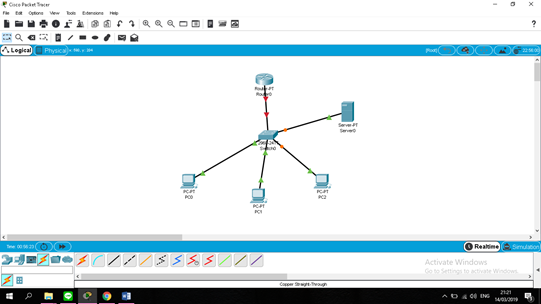
2.  Buat sebuah topologi dengan mengmbil sebuah router,server, dan beberapa buah PC yang dihubungkan dengan sebuah kabel seperti gambar dibawah ini. 

A. DHCP
1.      Masuk Router masuk ke config ke fasteternet0/0 lalu ke CLI ketik perintah seperti dibawah


2.      Setelah selesai mengkonfigurasi di router, kita masuk ke server lalu ke dekstop pilih ip configuration klik DHCP bila konek ada tulisan DHCP request successful.

B. DNS
1.      Klik server, kemudian pilih services. Setelah itu klik DNS.
2.      “ON” kan DNS service. Klik add kemudian isi nama yang anda inginkan dan ip address server. Lalu klik add.
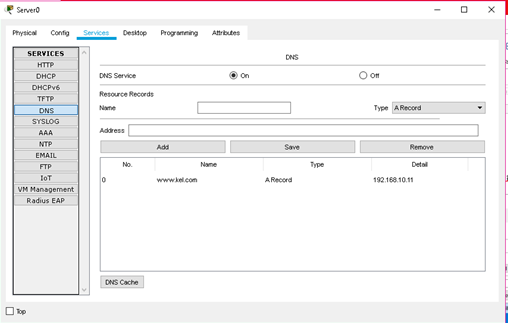
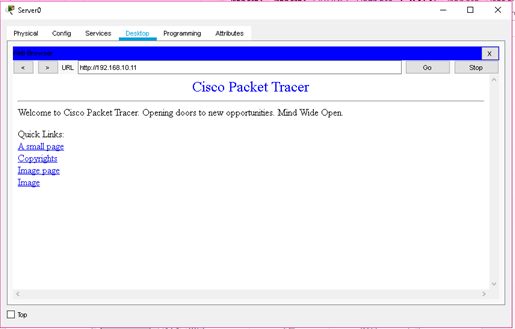
3.      Anda dapat melihat hasil DNS pada web browser pada tab dekstop dengan mengetikkan ip address.

C. HTTP
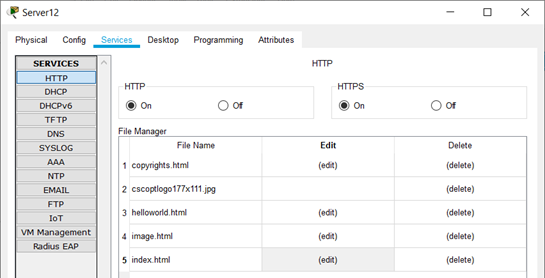
1.      Klik server, pilih services, klik HTTP
2.      ON kan HTTP dan HTTPS.
3.      Di dalam HTTP anda bisa mengedit kalimat yang ingin anda tampilkan dalam web browser tadi bila sudah di save
D. FTP
1.      ON kan FTP. Kemudian isi username dan password. Lalu klik Add
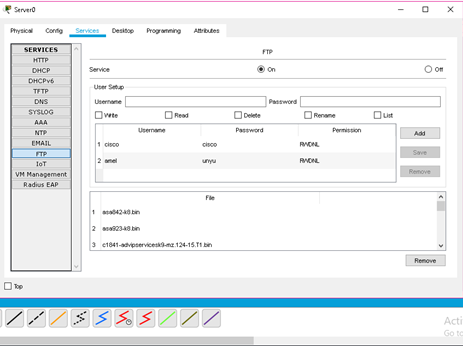

2.      Lalu buka server, pilih tab desktop, klik command prompt. Kemudian masukkan username dan password. Anda dapat melihat isi direktori dengan menggunakan ftp ini.


E. EMAIL
1.      ON kan EMAIL, kemudian isi domain name, lalu klik set.
2.      Setelah itu, klik “+” lalu isi username dan password. 
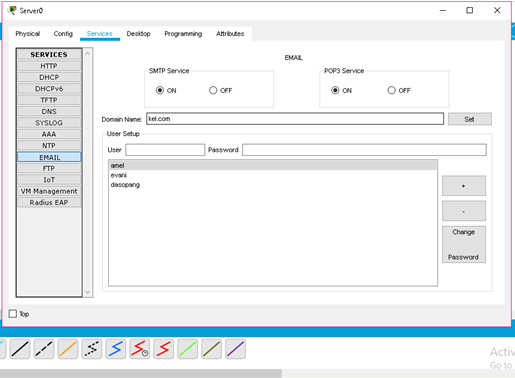
 
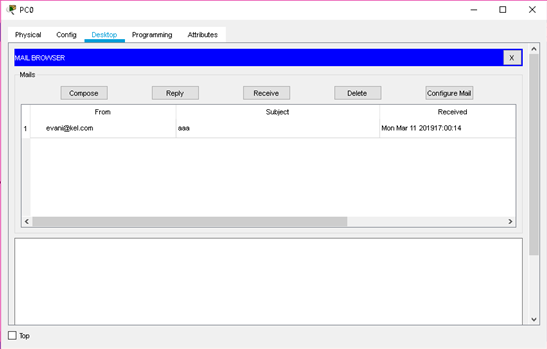
3.      Seting email di masing-masing PC
 
4.      Setelah itu, anda dapat saling mengirim email ke teman anda.
 

 VII. KESIMPULAN
Kesimpulan membuat konfigurasi dan topologi ini untuk memberikan suatu pandangan / gambaran kepada kita bahwa sebuah komputer server atau layanan-layanan server itu sangat berperan penting dalam suatu jaringan. Karena Server disini berfungsi sebagai penunjang kegiatan-kegiatan yang dilakukan oleh komputer client. Contohnya, dengan adanya komputer Server data dapat tersentralisasi pada satu server tersebut dan dapat diakses oleh client-client pada jairngan tersebut. Sehingga pada komputer client tidak memerlukan penyimpanan yang besar. 


Praktikum 2 : Cisco Packet Tracer


Disusun oleh Kelompok F :

Febriana               064001600017
Alfando Halatu    064001800023
Putry Shan           064001800012
Carmelita Evani   064001800037


Teknik Informatika
Fakultas Teknologi Industri
Universitas Trisakti

Installasi Cisco Packet Tracer dan Menjalankan Simulasi Sederhana

1.      Teori Singkat
   Packet Tracer adalah simulator alat-alat jaringan Cisco yang sering digunakan sebagai media pembelajaran dan pelatihan, dan juga dalam bidang penelitian simulasi jaringan komputer. Program ini dibuat oleh Cisco Systems dan disediakan gratis untuk fakultas, siswa dan alumni yang telah berpartisipasi di Cisco Networking Academy. Tujuan utama Packet Tracer adalah untuk menyediakan alat bagi siswa dan pengajar agar dapat memahami prinsip jaringan komputer dan juga membangun skill di bidang alat-alat jaringan Cisco.
    Packet Tracer biasanya digunakan siswa Cisco Networking Academy melalui sertifikasi Cisco Certified Network Associate (CCNA). Dikarenakan batasan pada beberapa fiturnya, software ini digunakan hanya sebagai alat bantu belajar, bukan seabagai pengganti Cisco routers dan switches.Packet Tracer memungkinkan siswa untuk merancang kompleks dan besar jaringan, yang sering tidak layak dengan hardware fisik, karena biaya. Packet Tracer biasanya digunakan oleh siswa CCNA Academy, karena tersedia untuk mereka secara gratis.

2.      Alat dan Bahan
Hardware : Laptop/pc
Sofware    : Blogspot

3.      Elemen Kompetensi
Latihan 1. Pengistalan Cisco Paket Tracer

  1. Buka file download Cisco Paket Tracer


  1. Setelah dibuka file downloadnya akan muncul tampilan setup, klik next

  2.  Muncul license Agreement, klik “I Accept the agreement” lalu klik next
  3.  Muncul select destination location, disini bisa menentukan lokasi penyimpanan program lalu klik next.
  4. Muncul select start menu folder, klik next
  5. Muncul select additional tasks, ceklis “create a quick launch icon” untuk membuat ikon peluncuran cepat, lalu next
  6. Muncul Ready to install, klik install
  7. Muncul Installing yang artinya sedang mengistal tunggu beberapa saat
  8. Muncul perintah untuk menyalakan ulang computer, klik ok
  9. Proses installasi telah selesai, klik finish
  10. Cisco packet tracer sedang berjalan
  11. Masukkan email dan password yang anda gunakan ketika mengdownload di web cisco packet tracer
  12. Setelah masuk, ini lah tampilan cisco packet tracer yang berhasil terinstall

Latihan 2. Langkah-Langkah mengoprasikan cisco packet tracer secara sederhana.
1. Klik switches yang berada di bawa kiri

2. Klik dan drag genetic ke layar putih cisco packet tracer


3. Setelah itu ke end divice lalu kelik home, setelah itu Klik dan drag genetic yang bergambar komputer


4. Dan juga klik dan drag gambar seperti server

5. Klik Connection yang bergambar petir di bawah kiri, selanjutnya pilih kabel copper straight – through

6. Sambungkan Kabelnya ke semua perangkat dengan opsi FastEthernet0 untuk menyambungkan jaringan

7. Klik server untuk mengkonfigurasikan antar computer, akan muncul seperti gambar berikut


8. Klik tab services selanjutnya klik DHCP

9. Nyalakan DHCP dengan klik on, isi Start IP Address dengan IP:192.168.1.1 dan Subnet Mask: 255.255.255.0 lalu klik save

10. Masuk ke tab Config lalu ke FastEthernet0 ke IP configuration pencet static lalu isi kembali IP Address dan subnet Config nya, lalu close

11.Setelah itu klik perangkat computer masuk ke tab config lalu pencet fastEthernet0

12.        ke IP Configuration klik DHCP, makan IP Address dan Subnet Mask akan terisi sendiri

13.         Jaringan sudah tersambung, sekarang mengsimulasikannya dengan mengklik gambar pesan di kanan lalu klik computer yang ingin mengirim pesan


14.         Untuk menjalankan simulasi pesannya kelik simulation panel yang berada di pojok kanan


15.         Setelah itu klik Auto Capture / Play, simulasi telah berjalan.


Kesimpulan
      Saya dapat memahami dan menjalankan packet tracer dengan mensimulasikan jaringan secara sederhana. Aliran tranmisi data yang ditunjukkan, membuat saya paham akan proses pengiriman data yang terjadi pada jaringan sebenarnya.